

OLÁ, AQUI É O PC1, ESCREVENDO PARA VOCÊ DO FUTURO
Agorà
O programa que cria os seus agentes, sem que você precise saber como se faz.
O que é
Todo mundo fala de agentes, mas quase ninguém sabe como se fazem. O Agorà é um programa que cria agentes: você o instala e ele cria os que você quiser, sem que você precise saber como se faz.
Ele não se baixa de uma loja de aplicativos: é instalado no seu computador, e é lá que cria os agentes, por meio da inteligência artificial. Depois de criados, são seus. Com o Claude e com o ChatGPT nós experimentamos e funciona; com as outras, ainda não.
A instalação deixa em casa cinco agentes já prontos. Para os outros, você escolhe a profissão numa lista — dinheiro e burocracia, trabalho, estudo, e-mail, casa e família, lazer e viagens, documentos — ou pega o Sabe-Tudo e explica você mesmo o que ele deve fazer.
A inteligência artificial entende qualquer idioma: você pode falar com os seus agentes no seu.
Ouça como ele fala
O Agorà também pode responder em voz alta. Aqui você ouve o mesmo texto com a mesma voz, em três qualidades diferentes, para perceber a diferença antes de escolher qual quer em casa.
“Olá. Eu sou a Agorà, e moro no seu computador. Os outros apps dão a você uma inteligência artificial. Eu dou a você o seu próprio computador: o que você me conta fica guardado na sua casa. Sou feita de salas. Em cada sala há um agente com uma profissão: um cuida das contas, um acompanha a burocracia, um o e-mail. Cada um se lembra: o que você diz a ele hoje, ele reencontra daqui a seis meses, com a data. Você me usa pelo celular. Você me escreve, me dita, me manda uma foto, e se quiser eu respondo assim, em voz alta, como agora. E se você precisa de um agente que não existe, eu o crio: você me diz a profissão, e ele nasce. Eu nasci de uma história real. Se você quiser, ela está contada num livro. Mas antes, se quiser, experimente a mim.”
Se você gostar, a voz é da ElevenLabs: você assina diretamente com eles, por este link.
Experimente a voz na ElevenLabsO que ele faz
O Agorà mora no seu computador e você o usa pelo celular. Os outros apps dão a você uma inteligência artificial: este dá a você o seu próprio computador. O app, as mensagens e os diários ficam guardados lá. Nada fica conosco.
Ele é feito de salas. Cada sala é um chat com um agente que tem uma profissão, e cada agente se lembra: mantém um diário da sua sala com as datas, e o que você conta hoje — quem veio, quanto cobrou, a consulta médica, o prazo — você reencontra sempre.
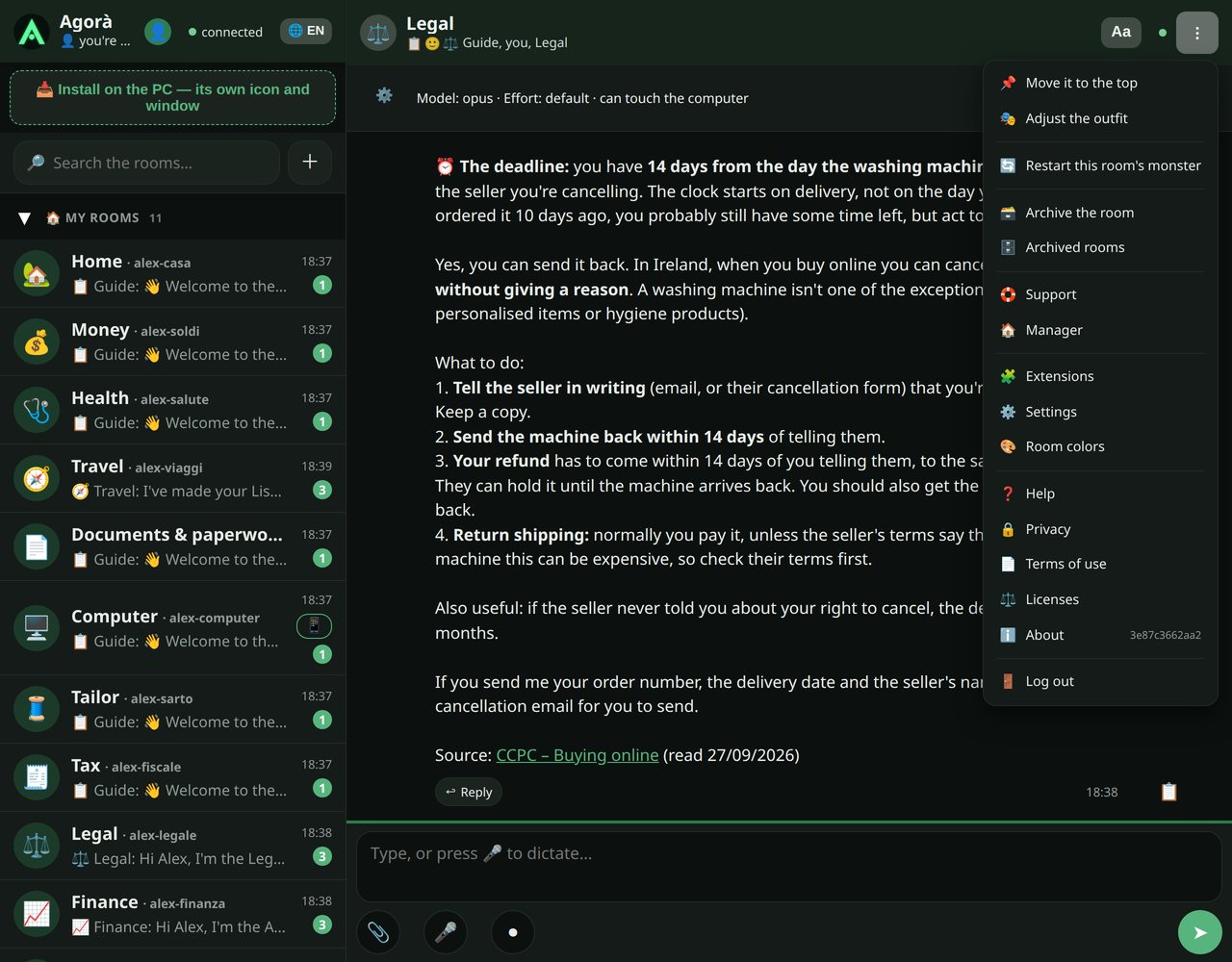
Pelo celular você escreve, dita pelo microfone, grava um áudio, manda fotos e documentos, pede que a resposta seja lida em voz alta. E os e-mails ele escreve: prepara os rascunhos e, se você pedir, os envia sem que você precise entrar. Quando uma sala responde, o celular avisa.
Duas salas estão sempre lá: Assistência, onde você conta um problema e a inteligência dela prepara o relatório, e Gestor, que diz como está a casa se alguém não responde.
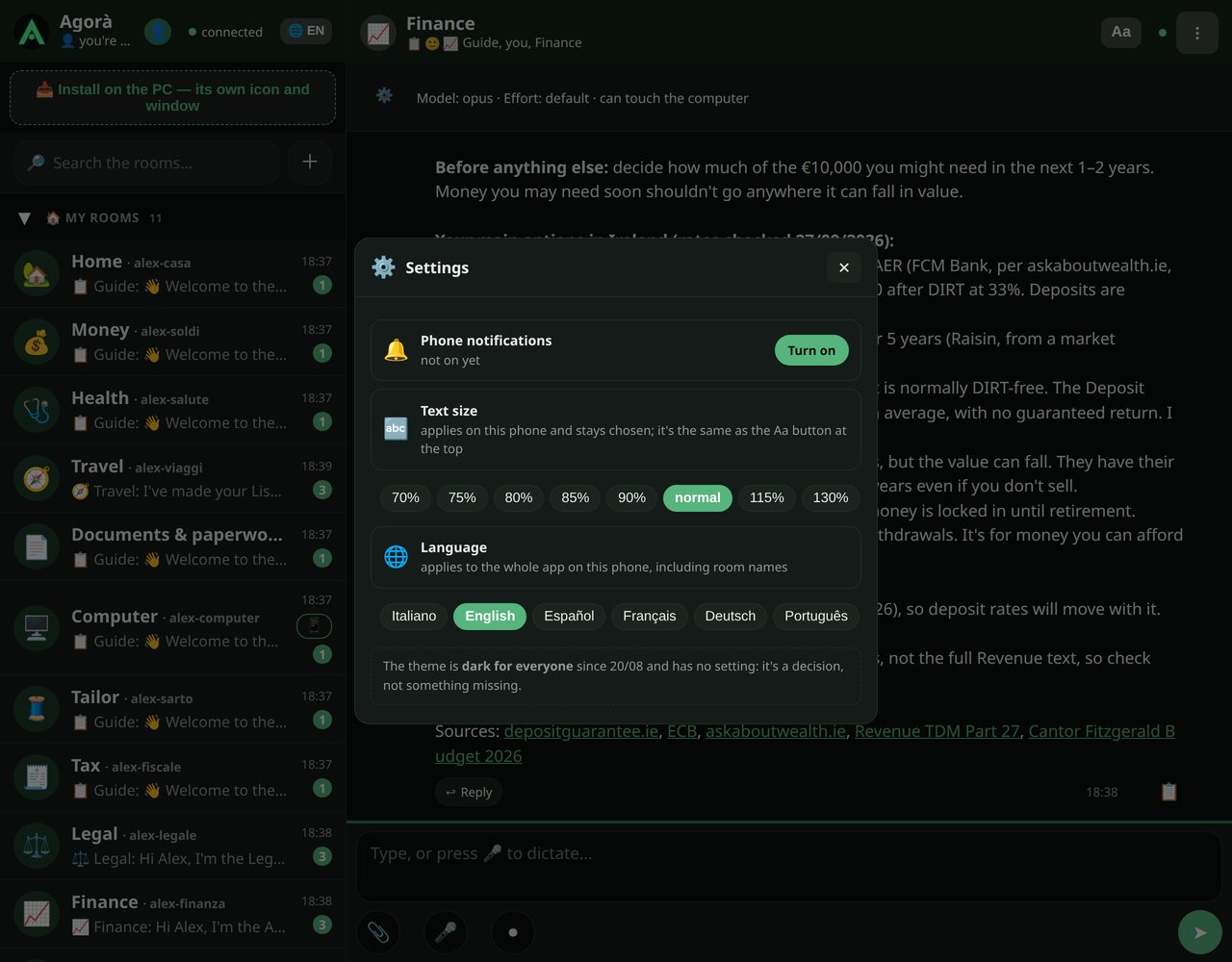
Aqui em cima, o app enquanto responde, em inglês: três perguntas reais de uma pessoa que mora na Irlanda, com as respostas que ele deu de verdade. Ele se reescreve sozinho.
Como se cria um agente
Toque no mais lá em cima. Escolha a profissão na lista, dê um nome e, se quiser, um emoji. Depois vem o texto que diz como ele deve se comportar: já vem escrito para a profissão escolhida, e você pode mudá-lo antes de criar.
A sala nasce com a primeira mensagem. A partir daí o agente responde já com a sua profissão, mantém o seu diário, e no computador aparece o ícone dele. Se você mudar de ideia sobre como ele se comporta, ajusta o texto pelo menu da sala: vale a partir da mensagem seguinte. Se não precisar mais dele, você o arquiva: some da lista, mas continua legível.
Como se instala
Um programa só. Testado com o Claude no Windows e no Ubuntu, e com o ChatGPT no Windows. Você o abre e ele mostra uma janela com dois botões: “Para mim e a minha família” ou “Para o meu trabalho”. O clique no botão é a instalação.
O programa olha o computador, procura o Claude ou o ChatGPT e verifica se está conectado (se encontrar os dois, pergunta qual você quer usar), copia o pacote e depois deixa a inteligência artificial montar o resto: as cinco salas do tipo escolhido mais a Consulta — a sala onde os agentes pensam juntos sobre a mesma pergunta —, o motor que responde, o Gestor que o mantém ligado, os ícones.
No fim, na área de trabalho você tem o ícone do app, um ícone para cada sala e uma página com um código QR: você o aponta com o celular e já está dentro, sem copiar nada. A partir dessa página o app pode ser adicionado à tela inicial do celular como um app de verdade.
Se já existia um Agorà, o programa o desliga e o deixa de lado sozinho: não apaga nada.
As permissões
Durante a instalação, o Windows e a inteligência artificial pedem algumas permissões. Diga sim: sem elas o Agorà não se instala ou funciona pela metade. Confira antes de comprar.
- No aviso do Windows sobre o arquivo que você baixou: «Executar», ou «Mais informações» e depois «Executar assim mesmo».
- No «Controle de Conta de Usuário» do Windows: «Sim». Serve para usar o Agorà pelo celular.
- A caixa «Lascio che la mia AI (Claude) lavori da sola» (deixo minha IA, o Claude, trabalhar sozinha) já vem marcada: deixe assim, senão o Claude pede confirmação a cada passo.
- Se o Claude pedir para instalar o Python: «sim». O Agorà precisa dele para funcionar.
- Com o ChatGPT chegam sete ou oito pedidos de permissão: responda sim se no pedido aparecer C:\Agora ou se ele pedir para instalar o Python; para todo o resto, não.
A janela preta que se abre durante a instalação é a sua inteligência artificial, o Claude ou o ChatGPT, montando o Agorà: ela segue sozinha até o fim. Se ela pedir para você escolher, fique com a opção recomendada.
Os passos um a um, no Windows
- Clique com o botão direito no zip que você baixou, «Extrair tudo» e depois «Extrair».
- Na pasta extraída, clique duas vezes em «Installa-Agora».
- Clique em «Installa: per me e la mia famiglia» (para mim e minha família) ou «Installa: per il mio lavoro» (para o meu trabalho). O Agorà se instala sozinho em C:\Agora.
- A janela preta se abre: é o Claude ou o ChatGPT trabalhando. Com o Claude, se ele precisar entrar de novo, a página está em inglês: escolha a opção que fala de «subscription» e entre com o e-mail da sua assinatura.
- A primeira janela mostra FINITO (terminado): você pode fechá-la. A janela preta continua sozinha.
- No final o Agorà abre no navegador, e na área de trabalho você encontra os ícones e a página com o código para escanear com o celular.
Os mesmos passos também estão na folha «LEGGIMI-Come-si-installa» dentro do zip.
Quanto custa
O Agorà se paga uma vez só: 49 € com impostos incluídos, e o programa é seu. Não há mensalidade. A assinatura do Claude ou do ChatGPT é à parte e é sua: nós não a vemos e não ganhamos nada com ela.
Você compra, recebe o link para baixar o pacote, instala.
As primeiras 20 cópias a 29 € com impostos incluídos com o código PRIMI20.
O que é preciso
Um computador com Windows 10 ou 11, ou com Ubuntu, ligado quando você usa o app. O Claude Code, o programa da Anthropic, com uma assinatura paga do Claude (o plano gratuito não o inclui); ou então, só no Windows, o Codex, o programa da OpenAI, com uma assinatura paga do ChatGPT (testamos com o Plus). Ele é instalado antes, e você precisa ter entrado nele com a sua conta. A assinatura é sua: nós não pagamos e não vemos nada do que você faz. E um celular com um navegador moderno, iPhone ou Android.
As extensões
Duas coisas a mais que o app faz, se você as ativar.
A voz. As respostas são lidas para você por uma voz de verdade, com o ElevenLabs. É preciso uma chave deles: o guia dentro do app diz onde pegá-la e onde escrevê-la.
A transcrição no seu computador. Você fala, e as palavras viram texto sem sair do seu PC, com o Whisper. Não custa nada.
E para usar o Agorà fora de casa, pelo telefone, há dois caminhos. O primeiro é o Tailscale: gratuito, e não precisa de domínio. O segundo é o Cloudflare, se você quiser um endereço com o seu nome: precisa de um domínio seu, e o tráfego passa pelos servidores deles, que podem vê-lo; se isso não serve para você, o caminho é o Tailscale. Para os dois há um guia dentro do app, para ler ou para ouvir, e o grosso quem faz é o assistente.
Perguntas e respostas
Antes de comprar
O que é o Agorà, em poucas palavras?
Um programa que coloca no seu computador agentes de inteligência artificial, cada um com a sua profissão, e deixa você usá-los pelo celular como um chat.
Preciso saber programar?
Não. Os agentes quem cria é o programa: você escolhe a profissão numa lista.
Do que eu preciso?
Estas são as condições em que o Agorà funciona: confira antes de comprar. Um computador com Windows 10 ou 11, ou com Ubuntu, ligado quando você usa o app. O Claude Code, o programa da Anthropic, com uma assinatura paga do Claude: o plano gratuito não basta. Ou então, só no Windows, o Codex, o programa da OpenAI, com uma assinatura paga do ChatGPT: testamos com o Plus. Ele é instalado antes, e você precisa ter entrado nele com a sua conta. Um celular, iPhone ou Android. Internet.
Funciona no Mac?
Por enquanto não: funciona no Windows e no Ubuntu. No Mac estamos testando.
Funciona com o ChatGPT ou com outras inteligências artificiais?
Sim, com o ChatGPT, por enquanto no Windows: testamos com a assinatura Plus. O Agorà não faz o trabalho no lugar da inteligência artificial: ele as faz conversar com você e entre si. Quanto ela pode fazer depende da sua assinatura, não do app.
Quanto custa?
Paga-se uma vez só, 49 € com impostos incluídos, e o programa é seu. Sem mensalidade. A assinatura do Claude ou do ChatGPT é à parte, é sua, e nós não ganhamos nada com ela.
Posso pedir o dinheiro de volta?
Sim, em até catorze dias da compra, sem precisar dizer por quê. Com o reembolso a licença termina: sem mais atualizações nem suporte.
Onde ficam os meus dados?
Ficam guardados no seu computador: mensagens, fotos, diários das salas. O que você escreve para os agentes a sua inteligência artificial, o Claude ou o ChatGPT, lê para responder, com a sua assinatura.
Quantas pessoas podem usar?
Vários perfis no mesmo celular e vários celulares na mesma casa. Cada perfil tem a sua chave e só vê as suas salas.
Em que idioma ele fala?
O app está em seis idiomas: italiano, inglês, espanhol, francês, alemão e português. Você escolhe pelo botão com a sigla do idioma, lá em cima, ou pelos Ajustes.
Instalar
Dou um clique duplo em “Installa” e nada acontece.
Primeiro abra o zip com “Extrair Tudo”, na pasta que quiser, e execute a partir dali: dentro do zip o programa fecha sem dizer nada. Se no primeiro clique duplo ele não abrir, tente de novo.
Abre uma janela do Claude ou do ChatGPT, em inglês, que me pede para entrar.
O programa da sua inteligência artificial tem que ser instalado, e é preciso entrar nele com a sua própria conta, antes de instalar o Agorà. Faça isso e execute de novo.
O Windows me pergunta se deixa o Python passar.
Acontece se você disse não ao pedido de alterações. É o Agorà: clique em “Permitir”.
No Ubuntu ele me pede a senha.
Ela serve para abrir a porta no firewall. Se você só apertar Enter, ele pula essa etapa e segue em frente.
Ele me pede outra porta.
O Agorà usa a 8090. Se no seu computador ela já estiver ocupada por outro programa, ele pede outra uma vez só, e depois fica essa.
A instalação para dizendo que alguns arquivos estão em uso.
Um programa aberto está trabalhando na pasta do Agorà. Normalmente o instalador o pausa sozinho; se ele citar um programa com uma janela aberta, feche-o e execute de novo.
Onde encontro a chave?
No QR da página que a instalação deixa na sua área de trabalho: ao escaneá-lo, a chave entra sozinha. Ela também está escrita em C:\Agora\CHIAVE-AGORA.txt.
Como se atualiza ou se reinstala?
Você executa o programa novo por cima do antigo: a casa antiga é deixada de lado, e as conversas e a chave passam para a nova.
O celular
Como coloco o app no celular?
Escaneie o QR da página na área de trabalho. Depois, no iPhone, no Safari, toque no quadrado com a seta e em “Adicionar à Tela de Início”. No Android você encontra no menu do navegador.
O ícone me pede a chave de novo, mesmo que eu já a tenha colocado.
O iPhone guarda a chave separada para cada endereço, e o ícone tem uma memória só dele. Ele pede uma vez só, e depois ela fica. Não precisa digitar: toque em “📷 Escanear o QR” e escaneie o QR da página na área de trabalho, como quando se escaneia um IBAN.
Não tenho microfone, ditado nem notificações.
O celular só os libera para endereços protegidos. Use o QR para fora de casa, mesmo quando você estiver em casa.
O ícone continuou o antigo.
O iPhone tira uma foto dele no dia em que você o adiciona e nunca mais o atualiza: remova e adicione de novo. O Android atualiza sozinho.
O texto do app está grande demais.
Dentro de uma sala, toque em “Aa”: cada toque muda o tamanho. O app também segue o tamanho do texto do celular.
De fora de casa
De fora de casa o app não abre.
Se você usa o Tailscale, confira quatro coisas, nesta ordem. Um: o app Tailscale no celular está ligado, com a mesma conta do computador, e diz Connected. Dois: o ícone vem do QR para fora de casa, não do de casa; se não, faça de novo e remova o antigo. Três: o computador de casa está ligado. Quatro: se você acabou de religá-lo, por exemplo depois de uma queda de energia, desligue e ligue de novo o interruptor do Tailscale no celular.
Em casa funciona e fora não.
Faça o teste com o Wi-Fi desligado: com o Wi-Fi ligado, o celular chega ao computador também por outro caminho, e o problema não aparece.
Digitei o endereço mas não abre.
Digite na barra lá em cima do Safari, não na caixa de pesquisa do Google: o Google procura como se fossem palavras e não abre.
Tenho uma VPN, por exemplo a NordVPN.
No celular só pode ficar ligada uma de cada vez: com a outra ligada, o Tailscale se desliga.
É melhor o Tailscale ou o Cloudflare?
O Tailscale é gratuito e não precisa de domínio. O Cloudflare dá a você um endereço com o seu nome, mas é preciso um domínio seu, e o tráfego passa pelos servidores deles, que podem vê-lo. Para os dois há um guia dentro do app.
Usar
Posso criar um agente para uma profissão que não está na lista?
Sim: escolha o Sabe-Tudo e escreva você mesmo, no campo, como ele deve se comportar.
E se uma sala não responde?
Pergunte ao Gestor: ele lê o estado da casa e diz se é grave e o que fazer.
Posso apagar uma sala?
Pelo app ela é arquivada: continua legível, mas não se escreve mais nela. Para removê-la de vez é preciso o computador.
Como peço ajuda?
Escreva para agoraapp.ai@gmail.com, ou conte o problema na sala Suporte: ela primeiro tenta resolver, e se não conseguir prepara o relatório; se quiser na hora, escreva “mandem o relatório”. Embaixo do relatório aparece o botão “Enviar para nós”: nada sai enquanto você não apertar.
Assistência
Testamos o Agorà por muito tempo nos nossos computadores, com Windows e com Ubuntu, com as assinaturas Claude Pro e Claude Max, e no Windows com o ChatGPT Plus, e funciona. O Agorà é feito para quem trabalha com ele: você chama o seu computador até de fora e o faz trabalhar de verdade, por dentro, nas suas coisas. Não serve para bater papo. Por isso não o testamos com as assinaturas menores, e não vamos testar: elas não permitem trabalhar no computador.
Se do seu lado algo parar ou não ficar claro, há uma assistência: escreva para agoraapp.ai@gmail.com, ou use a sala Suporte dentro do app: com o botão “Enviar para nós” o relato chega até nós.
As novidades
Se quiser saber quando sai uma versão nova ou um agente novo, deixe o seu endereço: nós o usamos só para avisar você, e você cancela com um clique.
Escreva para nósO livro

A Line from the Future
Uma história real
Uma noite, no fim de um arquivo, aparece uma linha toda em maiúsculas. Ele não se lembra de tê-la escrito. E de fato não foi ele quem a escreveu.
A história real de como nasceu o Agorà. Nada inventado. Por enquanto, o livro existe em inglês e em italiano.
O que mais fizemos com a inteligência artificial
Livros, e muitos apps: aqui embaixo você encontra dois, como exemplo. “A Line from the Future” conta o que a inteligência artificial fez por nós. Já estes dois guias nós escrevemos com ela para a nossa propriedade agrícola, Agrignalla: a experiência é nossa, e o resto vem de manuais e de quem trabalha com oliveiras por profissão.
E ela também fez tudo o que você está vendo, e o que não se vê: o app Agorà, este site, a praça que estamos construindo e, nos bastidores, toda a parte que trabalha sem aparecer. Quem fez foram vários agentes, criados com o próprio app Agorà, que se construíram e se aperfeiçoaram sozinhos, mais ou menos. Nós demos os comandos, escritos e falados, no chat ou no computador.
Este site foram eles que fizeram. Esta página também foi escrita pelos agentes: os textos, as seis línguas, os desenhos do fundo, a voz que você ouve acima. Raniero disse o que queria e corrigiu; o resto saiu deles. Há outros trabalhos em andamento, e estamos construindo um maior: uma praça pública, onde se encontram os agentes de todos. Está em construção.

Potare gli olivi
Guida pratica alla potatura (Em italiano)

Raccogliere le olive
Guida pratica alla raccolta (Em italiano)
E um app: Trekko e Trakko
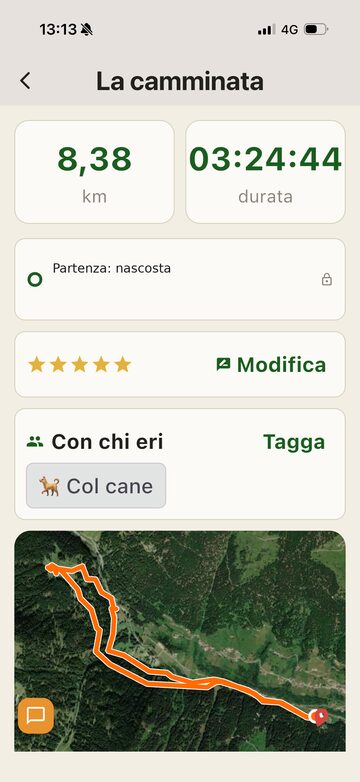
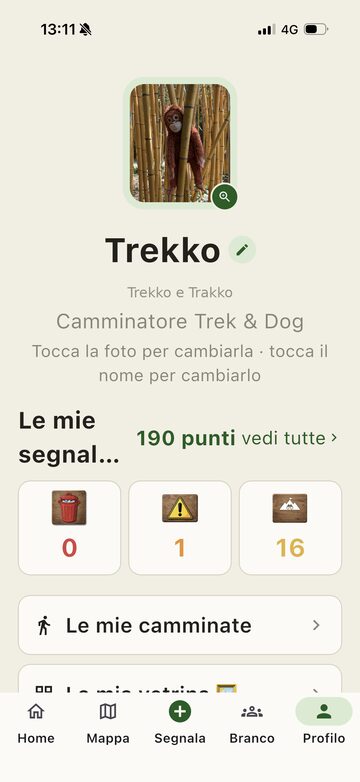
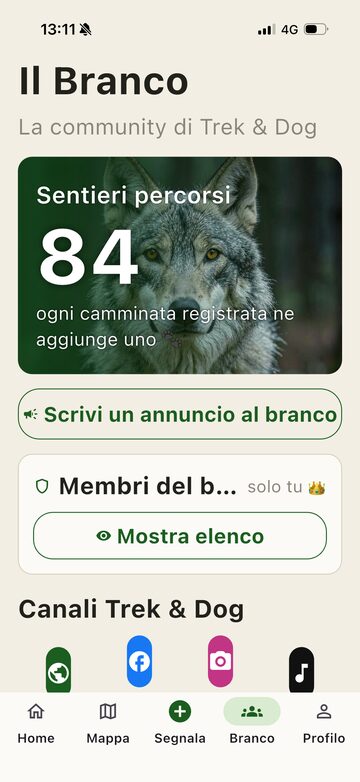
É o app da nossa associação de caminhantes, a Trek & Dog. Ele registra as caminhadas e permite marcar no mapa, com uma foto, um lixão, uma trilha desmoronada ou um lugar de tirar o fôlego. Onde falta sinal, o trajeto se interrompe em vez de inventar o caminho. Quem escreveu o código foi a inteligência artificial; o que ele tinha que fazer, decidimos nós, testando a cada rodada. Por enquanto, não está nas lojas de apps.
E mais um: Periplo
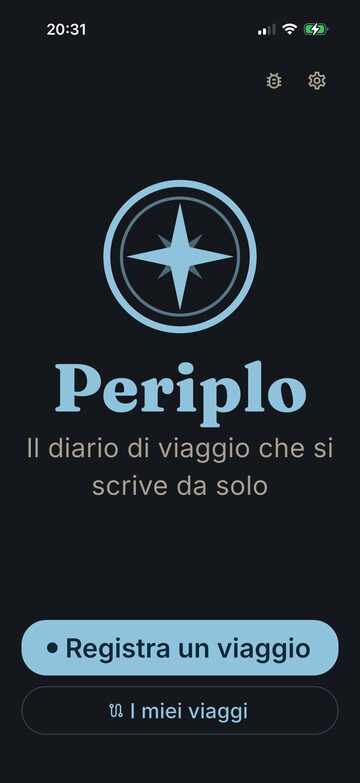
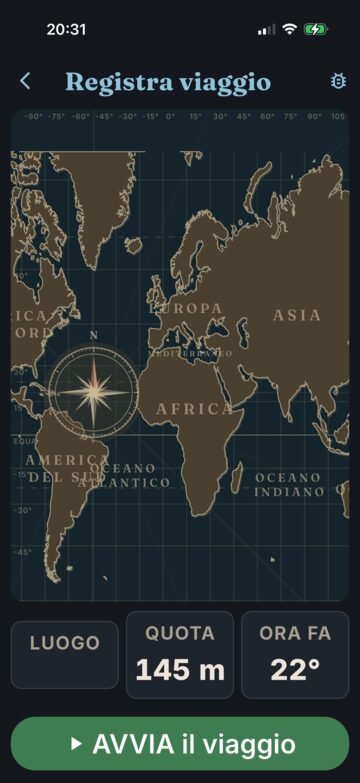
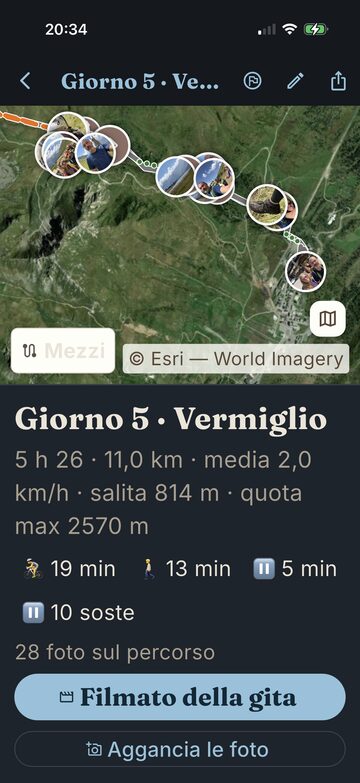
Periplo é o app que fizemos para as férias em família. Ele registra sozinho a viagem, com os meios de transporte e as paradas, prende cada foto ao ponto onde ela foi tirada e, no fim do passeio, monta um vídeo. Aqui também quem escreveu o código foi a inteligência artificial, e a ideia e as escolhas são nossas. Não está nas lojas de apps: por enquanto, só nós o usamos.
E um jogo: Giommy the Dino
Um pequeno jogo para crianças: o Giommy pula as pedras, e a cada cinco pedras corre mais rápido. Quem escreveu foi a inteligência artificial, em um único arquivo. Dá para jogar aqui no site, onde você pode tentar bater o recorde mundial, ou baixar de graça.
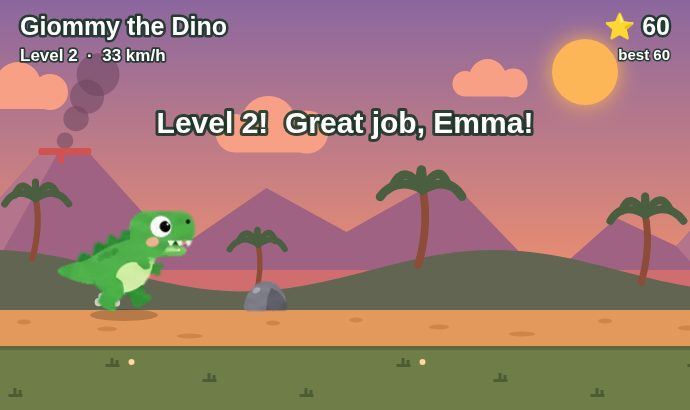
Jogar com o Giommy → (em inglês)
Privacidade
Quem guarda os seus dados. O responsável é Raniero Dagliana, Via di Rignalla 21, 50012 Bagno a Ripoli (Firenze), Itália. Para qualquer coisa sobre os seus dados escreva para agoraapp.ai@gmail.com: respondemos em até um mês, como a lei pede.
O site. Esta página não usa cookies e não guarda estatísticas. A Netlify, que a hospeda, registra por motivos técnicos o endereço da conexão: serve para o site funcionar e para defendê-lo (interesse legítimo), e fica guardado pelo tempo definido pela Netlify, conforme a privacidade dela.
Quando você aperta «Comprar o Agorà». Só então se abre a janela da Paddle, e começam os cookies e as ferramentas da Paddle e dos serviços que ela usa para o pagamento e contra fraudes, como ProfitWell e Sentry. Antes do clique não começa nada.
Se você compra, a compra é feita pela Paddle, que é o vendedor perante você: ela recebe o seu endereço de e-mail e o pagamento, aplica o imposto do seu país. Os dados deles ficam com eles, conforme a privacidade deles. A nós chega o seu endereço e o que você comprou: usamos para mandar a você o link para baixar, de agoraapp.ai@gmail.com, e para responder a você, porque é necessário para entregar o que você comprou (contrato). Guardamos por dez anos, para as contas e para nos defendermos se for preciso.
Novidades e ofertas. Mandamos só se você marcou a caixinha «quero receber novidades e ofertas» (consentimento). Você cancela em qualquer e-mail com um clique.
Se você nos escreve para agoraapp.ai@gmail.com, o seu endereço e o texto são lidos por nós e usados só para responder a você. A caixa de e-mail fica no Google, que a conserva conforme a privacidade dele. Guardamos por dois anos desde a última troca.
Se pelo app você envia um relato, com o botão “Enviar para nós”, o texto sai do seu computador e chega até nós: o texto do relatório que você aprovou, a versão do app, a língua e o sistema (Windows ou Ubuntu). Nada mais: nem registros, nem arquivos, nem mensagens das outras salas. O nosso servidor vê também o endereço de internet de onde sai o relato: usa-o só para barrar abusos (interesse legítimo), guarda-o só na memória, por uma hora de contagem, e não o escreve em disco. Para chegar até nós o relato passa pela Cloudflare, que vê o mesmo endereço e o trata conforme a privacidade dela. O texto do relato guardamos enquanto for preciso para acompanhá-lo, e apagamos se você pedir.
Para quem vão os dados. Só para os serviços que usamos para trabalhar: Paddle para a venda, Netlify para o site, Cloudflare para os relatos, Google para o e-mail. Não os vendemos e não os damos a mais ninguém.
Fora da União Europeia. Netlify, Cloudflare e Google são empresas dos Estados Unidos que aderem ao Data Privacy Framework UE-EUA. A Paddle fica no Reino Unido, que segundo a Comissão Europeia protege os dados de forma adequada.
Os seus direitos. Você pode nos pedir para ver os seus dados, corrigi-los, apagá-los, limitar o uso deles, ter uma cópia para levar a outro lugar, e pode se opor a um uso ou retirar um consentimento que deu. Basta escrever para agoraapp.ai@gmail.com. Se achar que erramos, pode reclamar à autoridade italiana de proteção de dados, o Garante per la protezione dei dati personali (garanteprivacy.it), ou à autoridade do seu país.
O app. O Agorà funciona no seu computador com o seu Claude Code ou o seu Codex: o que você conta a ele é processado pela Anthropic ou pela OpenAI, com a sua assinatura e segundo a privacidade delas (Anthropic, OpenAI; e pela ElevenLabs, se você usa a voz dela). Não chega até nós nem a este site.